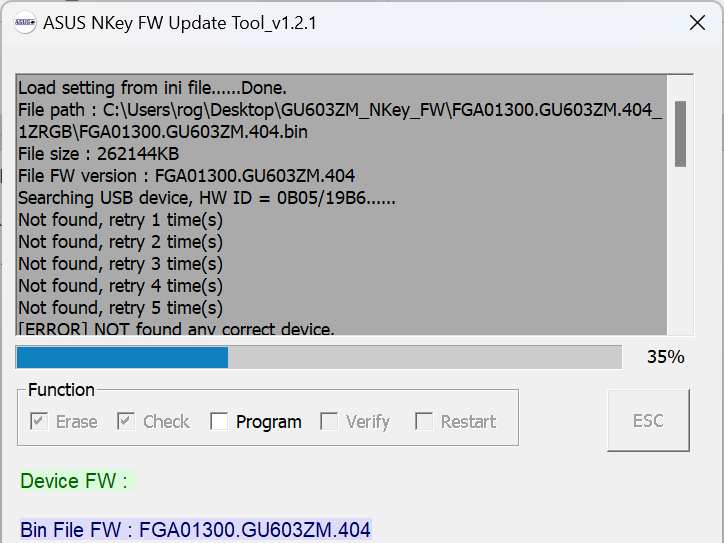
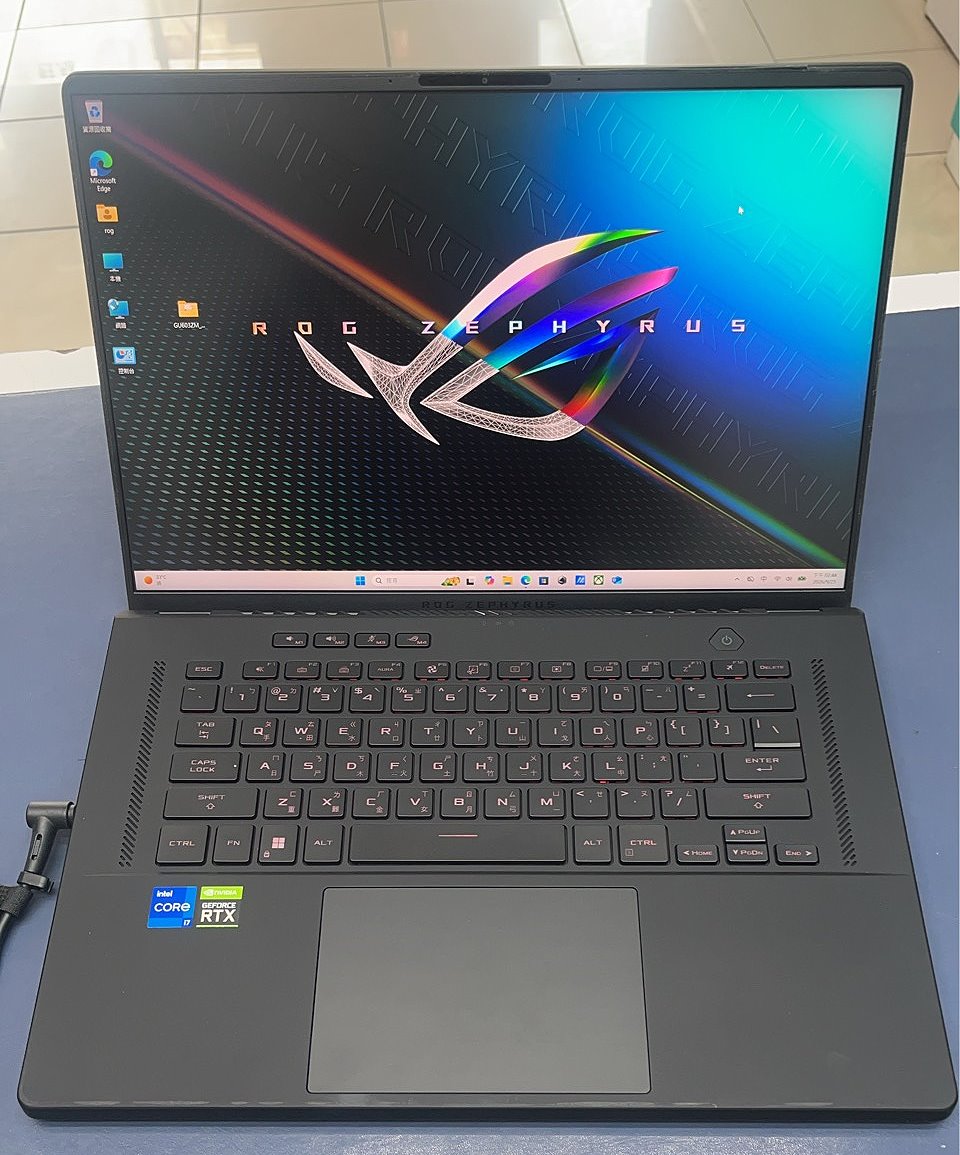
ASUS ROG GU608ZM 鍵盤只剩電源鍵可用|N-KEY 韌體修復紀錄
ASUS ROG GU608ZM,原始故障是內建鍵盤完全無法使用,只有電源鍵還能正常開機。
這種情況很容易先被判斷成鍵盤排線、鍵盤本體或 EC 故障,但這台實際檢查後,問題出在鍵盤控制器的 N-KEY 韌體/機型設定沒有正確寫入。
最後使用
ASUS Gaming Configuration Tool v1.0.5 重新載入正確設定。程式執行完成後不必重新開機,鍵盤就立即恢復正常。
故障現象
- 筆電可以正常開機
- 電源鍵可以使用
- 內建鍵盤其他按鍵完全沒有反應
- 進入 Windows 後故障狀況相同
- 重新安裝一般鍵盤驅動無法解決
因為電源鍵仍然可以使用,代表鍵盤總成並不是完全沒有供電。這時除了排線與鍵盤本體,也要考慮鍵盤控制器韌體、N-KEY 設定或主機板配置資料異常。
這次使用的工具
ASUS Gaming Configuration Tool v1.0.5
這套工具用來載入 ASUS 指定機型的生產配置,包括鍵盤語言、周邊控制器、燈效及 N-KEY/鍵盤控制器相關設定。
它不是一般消費者使用的鍵盤驅動程式,也不是 Armoury Crate。工具啟動時如果要求 ASUS OA 帳號與密碼,必須使用具備權限的正式帳號。
主機板控制晶片確認
同一套工具的設定檔包含多種控制晶片,不能把所有選項都改成 1。
這台主機板現場辨識到的晶片表面標示為
Z035/453U.3,最後在工具設定中只啟用
IT8259。
處理前的基本檢查
- 確認鍵盤排線已正確安裝。
- 確認排線接點沒有氧化或歪斜。
- 確認鍵盤供電及待機電壓正常。
- 確認外接 USB 鍵盤可以使用。
- 確認不是單純 Windows 驅動造成。
- 記錄完整機型為 ASUS ROG GU608ZM。
- 拍照記錄主機板控制晶片的表面字樣。
- 備份工具內的原始設定檔。
第一步:備份原始設定檔
解壓縮 ASUS Gaming Configuration Tool 後,先找到工具目錄內的
ini 資料夾及對應的 TXT/INI 設定檔。
修改前先複製一份原始檔,例如:
原始檔:keyboard_controller.txt
備份檔:keyboard_controller-original.txt
如果後續選錯控制晶片,或工具無法正常載入,就能使用備份檔還原。
第二步:修改鍵盤控制器選項
設定檔內會列出多種可能使用的控制晶片。數值
0 代表不啟用,數值
1 代表啟用。
這台 GU608ZM 實際使用的設定為:
IT8259=1
這次只將 IT8259 後面的數值由 0 改為 1,其他沒有使用的控制晶片全部維持 0。
不能因為不確定控制器型號,就同時將多個選項改成 1。
第三步:啟動 ASUS Gaming Configuration Tool
- 在 ASUS Gaming Configuration Tool 主程式上按滑鼠右鍵。
- 選擇「以系統管理員身分執行」。
- 如果出現 New User 視窗,輸入具備權限的 ASUS OA 帳號與密碼。
- 登入後進入工具主畫面。
- 不要將 OA 帳號或密碼放入公開文章或維修截圖。
第四步:載入 GU608ZM 對應資料
工具主畫面提供 SN 與 File 兩種載入方式:
- SN:輸入機器序號,再按 Search 搜尋對應專案。
- File:已有正確的本機設定檔時,選擇檔案後按 Load。
資料載入後,先核對 Project、BL Type、機型資料、Keyboard Language、Peripheral Configuration 及鍵盤控制器設定。
如果顯示的專案或機型不相符,就不要執行更新。
第五步:執行鍵盤控制器更新
確認 GU608ZM 專案資料與
IT8259=1 設定正確後,再執行工具內的更新程序。
執行期間注意:
- 接上穩定的原廠變壓器
- 不要關閉程式
- 不要讓電腦進入睡眠
- 不要拔除電池
- 不要強制關機
- 等待工具顯示完成或成功訊息
實際修復結果
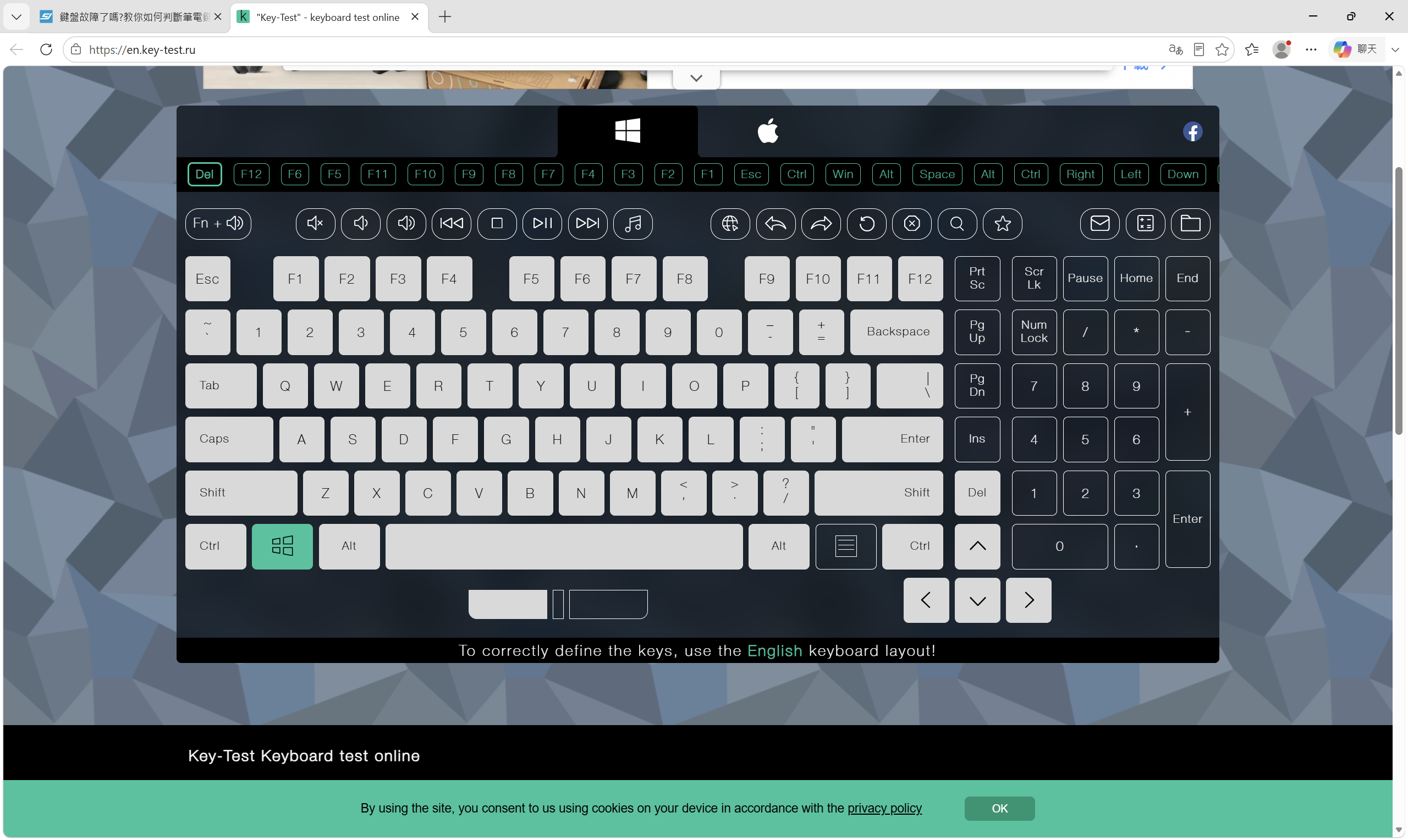
這台 GU608ZM 執行 ASUS Gaming Configuration Tool 完成後,沒有重新啟動電腦,內建鍵盤就立即恢復正常。
- 電源鍵正常
- 字母及數字鍵恢復
- 方向鍵及功能鍵恢復
- Windows 內輸入正常
- 重新開機後鍵盤仍可正常使用
最後再測試全部按鍵、Fn 快捷鍵、鍵盤燈效及重新開機狀態,確認設定已經保存。
為什麼不必重新開機就恢復?
這次寫入的是鍵盤控制器/N-KEY 相關設定。工具執行完成後,控制器會重新載入正確的韌體或配置,因此鍵盤可以立即恢復,不一定要等到 Windows 重新啟動。
不過完修後仍然要進行一次重新開機,以及一次完整關機再開機,確認設定不是暫時生效。
這類故障容易誤判的地方
- 只剩電源鍵可用,不代表一定要更換整組鍵盤。
- 裝置管理員沒有驚嘆號,不代表鍵盤控制器設定正常。
- 重新安裝 Windows 無法修復 N-KEY 韌體。
- 安裝一般鍵盤驅動不一定能解決。
- 不能將設定檔內所有控制晶片都改成 1。
- 不同主機板版本可能使用不同的控制器。
- 其他機型不能直接照抄 GU608ZM 的設定。
下次遇到相同故障的快速流程
- 確認完整機型與主機板版本。
- 檢查鍵盤排線及供電。
- 使用外接 USB 鍵盤交叉測試。
- 拆開主機板確認控制晶片表面字樣。
- 備份 ASUS Gaming Configuration Tool 原始設定檔。
- 只將對應控制器由 0 改成 1。
- GU608ZM 本次設定為
IT8259=1。
- 以系統管理員身分啟動工具。
- 使用具備權限的 OA 帳號載入正確專案。
- 核對 Project、機型、鍵盤語言及控制器。
- 執行更新並測試所有按鍵。
- 重新開機及完整關機再開機各測試一次。
維修提醒
ASUS Gaming Configuration Tool 屬於生產/維修配置工具。錯誤的機型資料、控制晶片或鍵盤配置,可能造成鍵盤、燈效及快捷鍵異常。
這篇文章記錄的是這台
ASUS ROG GU608ZM 的實際維修結果,
IT8259=1 不代表適用於所有 ASUS 或 ROG 筆電。
操作前必須先確認主機板控制晶片及原始設定。
 嘉義 ASUS ROG 筆電鍵盤維修
如果 ASUS ROG、TUF 或其他筆電出現鍵盤完全無反應、只有電源鍵可用、Fn 快捷鍵失效或鍵盤燈效異常,除了檢查鍵盤本體與排線,也需要檢查 EC、N-KEY 韌體及機型配置資料。
訊捷3C電腦
地址:嘉義市林森西路203號
電話:05-2255318、05-2275528
官方 LINE:@043MUWFH
營業時間:週一至週五 12:00–21:00、週六 12:00–17:00、週日休息
